ほかのブログで見かける、サイドバーや記事の終わりに置かれた四角い画像を見て、自分もブログバナーを作って読者を大事な記事に案内したいけれど、サイズも作り方も貼り方も分からずにいませんか?
この記事では、ブログバナーとは何かと種類、よく使われるサイズ、無料ツールでの作り方とデザインのコツ、WordPressでの貼り方までを順番に解説します。
読み終えるころには、自分のブログに合うサイズのバナーを作り、記事やサイドバーにリンク付きで設置できるようになります。
ブログバナーとは読者を別のページへ案内するためのクリックできる画像
ブログバナーとは、読者に見てほしいページや商品へ案内するために、記事やサイドバーに置くクリックできる画像のことです。
文字だけのリンクより目に入りやすく、「次はこの記事を読んでほしい」「このサービスを紹介したい」という場所に置くと、読者が迷わず進めるようになります。
バナーはもともと「旗」や「横断幕」を意味する言葉で、Webでは横長や四角の案内用の画像を指します。
ブログで使う画像全体のサイズの考え方は、ブログ画像のサイズの目安|アイキャッチ・ヘッダー・プロフィール画像でまとめています。
ブログで使うバナーの種類と置き場所
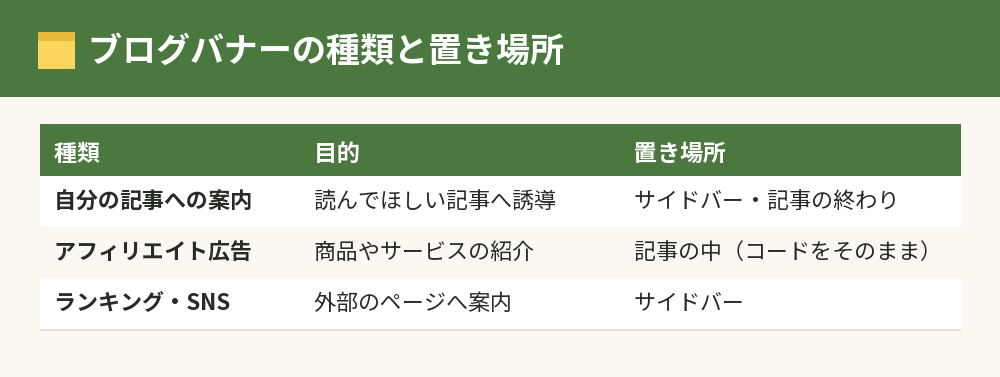
ブログのバナーは、目的によって大きく3つに分かれます。
自分の記事へ案内するバナー
いちばん読んでほしいまとめ記事や、プロフィールのページへ案内するためのバナーです。
サイドバーや記事の終わりに置くと、1本読み終えた読者が次の記事に進むきっかけになります。
アフィリエイトの広告バナー
ASP(アフィリエイトの仲介サービス)に登録すると、広告主が用意したバナー画像と広告コードを使えます。
広告バナーは広告主の素材なので、自分で作り直したり画像を加工したりせず、ASPが発行したコードをそのまま貼ります。
ブログランキングやSNSのバナー
ブログランキングへの参加用のバナーや、SNSのアカウントへ案内するバナーもあります。
置きすぎると記事が読みにくくなるので、ブログの目的に合うものだけに絞りましょう。
ブログバナーのサイズの目安
ブログバナーのサイズに決まりはありませんが、よく使われる大きさを知っておくと作りやすくなります。
広告でよく使われるサイズ
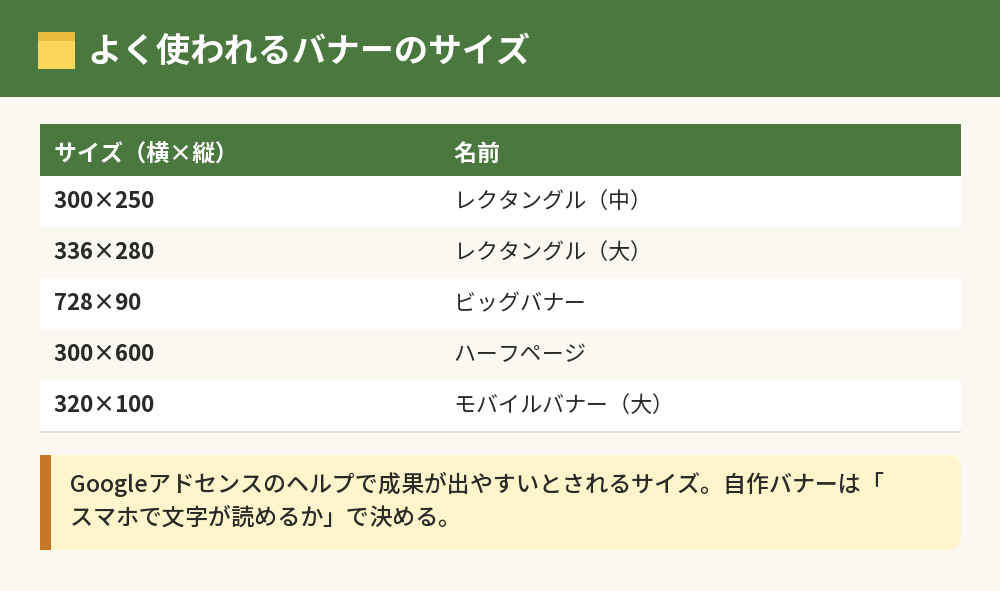
Googleアドセンスのヘルプでは、成果が出やすい広告サイズとして次の大きさが挙げられています。
- 300×250(レクタングル・中)
- 336×280(レクタングル・大)
- 728×90(ビッグバナー)
- 300×600(ハーフページ)
- 320×100(モバイルバナー・大)
アフィリエイトの広告バナーも、この大きさに近いサイズで用意されていることが多いです。
自分で作るバナーのサイズ
サイドバーに置くなら、横幅300ピクセル前後の四角いサイズが収まりやすいです。
記事の中に置くなら、記事の横幅いっぱいに表示される横長のバナーが目に入りやすく、スマホでも文字が読める大きさにします。
バナーはスマホでは小さく縮んで表示されるので、ピクセルの数より「スマホで文字が読めるか」を基準に文字の大きさを決めることが大切です。
画像の大きさの変え方はWordPressの画像サイズの目安と変更方法|挿入・横並びのやり方でも紹介しています。
ブログバナーの作り方
ブログバナーは、デザインの経験がなくても無料のツールで作れます。
Canvaのテンプレートを使う
オンラインのデザインツール「Canva」には、ブログバナー向けのテンプレートが公式に用意されています。
- Canvaでサイズを指定するか、ブログバナーのテンプレートを選ぶ
- 文字を自分のブログの内容に書き換える
- 色やフォントをブログの雰囲気に合わせる
- PNGかJPGでダウンロードする
テンプレートの写真やイラストを使う場合は、そのツールの利用規約の範囲で使いましょう。
パソコンの画像ソフトで作る
パワーポイントなどのスライドソフトでも、スライドのサイズをバナーの比率に合わせて文字と図形を並べ、画像として保存すれば作れます。
アイキャッチ画像と同じ道具で作れば、ブログ全体の見た目もそろいます。
アイキャッチの作り方はWordPressのアイキャッチ画像のサイズは?おすすめ比率と無料ツールでの作り方で紹介しています。
クリックされるブログバナーのデザインのコツ
バナーは一瞬で読まれるものなので、情報を詰め込みすぎないことがいちばんのコツです。
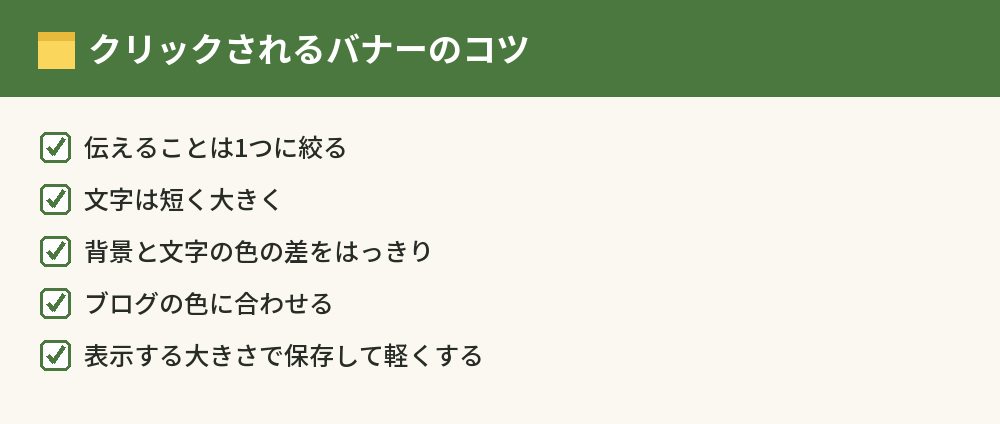
伝えることは1つに絞る
1枚のバナーで伝えるのは、「何のページか」と「読むと何が分かるか」の2点までにします。
文字は短く大きくし、背景と文字の色の差をはっきりつけると、スマホでも読みやすくなります。
ブログの色に合わせる
ブログのテーマの色やアイキャッチの雰囲気に合わせると、広告ではなくブログの案内だと伝わりやすくなります。
複数のバナーを作るなら、配色とフォントをそろえて統一感を出しましょう。
画像の容量を軽くする
大きすぎる画像はページの表示を遅くするので、表示する大きさに合わせて保存し、容量を軽くしてからアップロードします。
ブログバナーの貼り方:WordPressの場合
WordPressでは、自分で作ったバナーと、ASPの広告バナーで貼り方が違います。
記事の中に自作のバナーを貼る
- 記事の編集画面で画像ブロックを追加し、バナー画像をアップロードする
- 画像を選んだ状態でツールバーのリンクのボタンを押す
- 案内したい記事のURLを入れて確定する
- 代替テキストに、バナーの内容を短く書く
サイドバーにバナーを貼る
サイドバーには、管理画面の「外観」→「ウィジェット」から画像やリンクを置けます(使っているテーマによって画面が違います)。
サイドバーのバナーはすべてのページに表示されるので、ブログ全体でいちばん読んでほしいページを選びましょう。
アフィリエイトの広告バナーを貼る
ASPで発行した広告コードは、カスタムHTMLブロック(「/html」と入力して追加)に、コードをそのまま貼り付けます。
広告バナーを置くときは、広告であることが読者に分かるように「PR」「広告」などの表記を入れておきましょう。
広告の表示は、いわゆるステマ規制で「事業者の表示であることが判別できない表示」が問題とされていて、ブログで紹介するときも気をつけたいところです。
ブログバナーでよくある質問
ブログバナーは何枚くらい置けばいいですか?
決まった枚数はありませんが、サイドバーと記事の終わりにそれぞれ1〜2枚から始めると、記事の読みやすさを保てます。
クリックされているかを見ながら、少しずつ入れ替えていきましょう。
バナーの画像はPNGとJPGのどちらがいいですか?
文字や図形が中心のバナーはPNG、写真が中心のバナーはJPGにすると、きれいさと容量のバランスを取りやすいです。
どちらでも、表示する大きさに合わせて保存しておきます。
他人のブログのバナーをまねしてもいいですか?
配置や色づかいを参考にするのはよくても、画像そのものや写真・イラストを無断で使うのはやめましょう。
素材を使うときは、配布サイトの利用規約で商用利用やクレジット表記の条件を確かめてください。
スマホだけでブログバナーを作れますか?
Canvaなどのデザインツールはスマホのアプリやブラウザでも使えるので、スマホだけでも作れます。
文字の大きさは、パソコンの画面でも一度確かめると失敗が減ります。
ブログのヘッダー画像とバナーは違うものですか?
ヘッダー画像はブログの一番上に表示される看板のような画像で、バナーは別のページへ案内するための画像です。
どちらも同じツールで作れますが、ヘッダーのサイズはテーマによって違います。
バナーを置くとSEOに影響しますか?
バナーの画像そのものより、ページが重くならないか、読者の邪魔にならないかが大事です。
画像を軽くし、代替テキストでバナーの内容を伝えておけば安心です。
デザインが苦手なら、バナーやヘッダーを直感的に作れるツールのバナープラス を使う方法もあります。
サービスの内容や条件は変わることがあるので、申し込む前に公式サイトで確認してください。
まとめ:ブログバナーは伝えることを1つに絞って作る
ブログバナーについて、知りたいことごとに並べます。
| 知りたいこと | 答え |
|---|---|
| ブログバナーとは | 読者を別のページへ案内するクリックできる画像 |
| サイズの目安 | 300×250・336×280・728×90など。自作ならスマホで読めるか |
| 作り方 | Canvaのテンプレートやスライドソフトで作る |
| デザインのコツ | 伝えることは1つ、文字は短く大きく、ブログの色に合わせる |
| 貼り方 | 自作は画像ブロック+リンク、広告はカスタムHTMLブロック |
記事全体の書き方や画像の使いどころは、ブログの書き方まとめ|構成・見出し・画像・投稿の操作を5段階で解説から順番に確かめられます。