ブログを始めて記事が増えてきたので、どの記事がどれくらい読まれているかを知りたくて、WordPressにGoogleアナリティクスを入れようとしたものの、測定IDやタグの貼り方がよく分からずに止まっていませんか?
この記事では、WordPressにGoogleアナリティクス(GA4)を設定する方法を、GA4の登録から、テーマの設定・プラグイン・手動の3つの入れ方、計測できているかの確認、閲覧数やアクセスログの見方まで解説します。
読み終えるころには、自分のテーマに合った方法でGA4を入れて計測を始められ、記事ごとの閲覧数を確かめられるようになります。
WordPressにGoogleアナリティクスを入れるには測定IDをテーマかプラグインに貼る

WordPressにGoogleアナリティクスを入れるには、GA4で「G-」から始まる測定IDを取得し、それをテーマの設定欄かプラグインに貼り付けるのがいちばん簡単です。
Googleアナリティクス(GA4)は、Googleが無料で提供しているアクセス解析のツールで、何人が訪れたか、どの記事が読まれたか、どこから来たかなどが分かります。
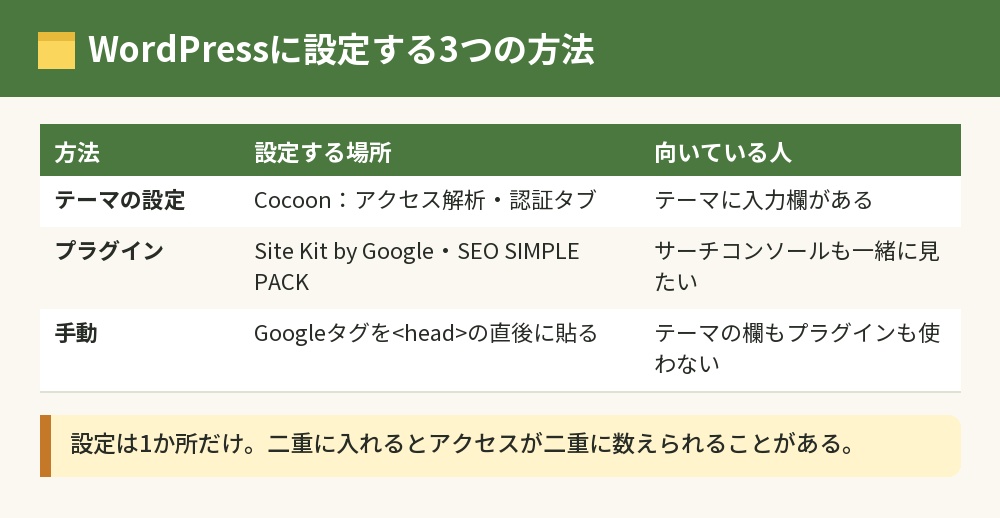
WordPressにつなぐ方法は、テーマの設定欄を使う、Googleのプラグインを使う、計測タグを手で貼る、の3つがあります。
使っているテーマに測定IDの入力欄があるなら、プラグインを増やさずに済むので、まずはそこから確かめましょう。
アクセス解析やSEOの全体像はブログのSEOとアクセス解析まとめ|サーチコンソール・GA4・PVの見方で紹介しています。
GA4のアカウントと測定IDを用意する

WordPress側の設定の前に、GA4の登録を済ませて測定IDを取得します。
GA4の登録の手順
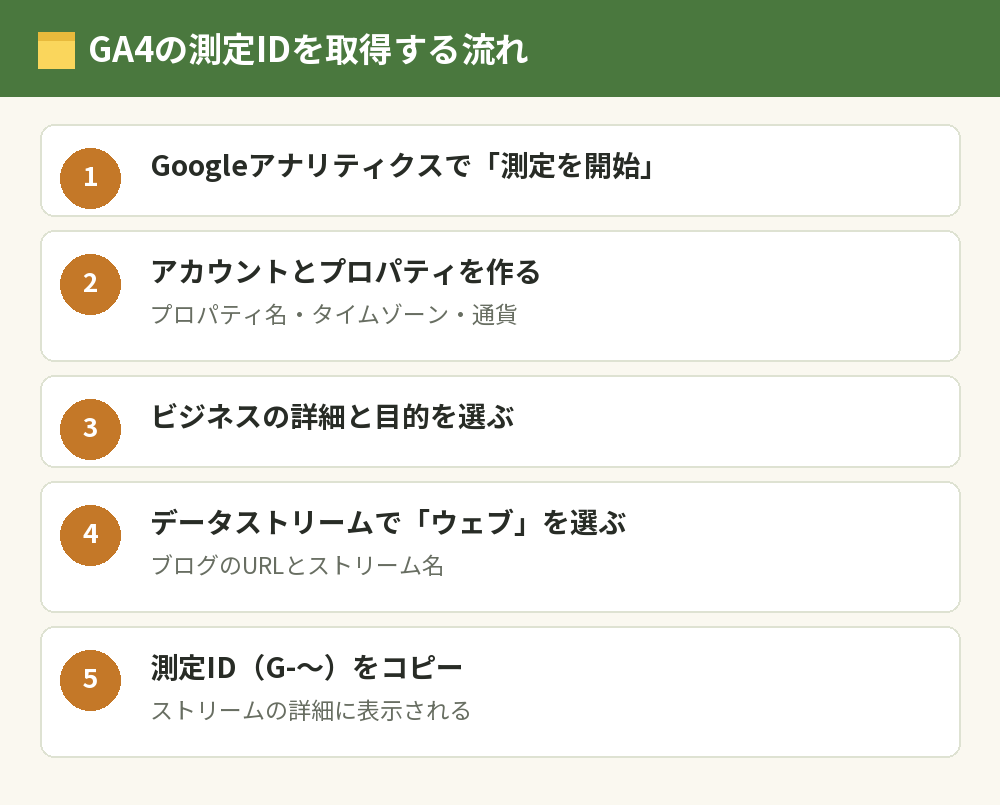
Googleアナリティクスのヘルプに沿うと、流れは次のとおりです。
- Googleアナリティクスのサイトを開き、「測定を開始」を押す
- アカウント名を入れ、プロパティ名・タイムゾーン・通貨を設定する
- 業種やビジネスの規模、使う目的を選ぶ
- データストリームで「ウェブ」を選び、ブログのURLとストリーム名を入れる
- 作成したデータストリームの詳細で、測定IDをコピーする
測定IDの形
測定IDは「G-」から始まる英数字です。
この測定IDを、次の章のいずれかの方法でWordPressに設定します。
WordPressにGoogleアナリティクスを設定する3つの方法
自分の環境に合わせて、次の3つから1つを選びます。
方法1:テーマの設定欄に測定IDを入れる(Cocoonの場合)
このブログで使っている無料テーマのCocoonでは、管理画面の「Cocoon設定」→「アクセス解析・認証」タブにある「GA4測定ID」に測定IDを入れて保存します。
Cocoonの公式マニュアルによると、タグマネージャーのIDが入っている場合はタグマネージャーが優先されるので、GA4の設定はタグマネージャー側で行います。
ほかのテーマでも、テーマの設定にアクセス解析の入力欄があることが多いので、まずは探してみましょう。
方法2:プラグインで設定する
Google公式のプラグイン「Site Kit by Google」は、Googleアカウントでつなぐだけで、Search Console・アナリティクス・AdSense・PageSpeed Insightsなどを連携できる無料のプラグインです。
WordPressのダッシュボードで、サイト全体や記事ごとの主な数字を確かめられるのも特徴です。
SWELLのように、テーマの作者がSEO SIMPLE PACKを推奨している場合は、そのプラグインの設定にあるGoogleアナリティクスの欄に測定IDを入れる方法もあります。
方法3:計測タグを手で貼る
テーマの設定欄もプラグインも使わない場合は、データストリームの画面にあるGoogleタグのコードを、すべてのページの<head>の直後に貼ります。
テーマのファイルを直接書き換えると、テーマの更新で消えることがあるので、テーマの「head内に追加するコード」のような欄があればそこに貼りましょう。
テーマの設定とプラグインの両方で同じ測定IDを設定すると、アクセスが二重に数えられることがあるので、設定する場所は1か所だけにします。
SWELLでGoogleアナリティクスを設定するとき

SWELLを使っている場合も、基本の考え方は同じです。
SEO SIMPLE PACKで設定する
SWELLの公式サイトでは、SEO SIMPLE PACKが「ほぼ必須」のプラグインとして案内されています。
SEO SIMPLE PACKには、Googleアナリティクスの計測コードや、ウェブマスターツールの認証コードを設定する機能があります。
ほかのプラグインと重ねない
SEO SIMPLE PACKで測定IDを設定したら、Site Kitなどで同じ計測を重ねないようにします。
SWELLと相性のよいプラグインはSWELLのプラグインのおすすめと必須|入れてはいけない非推奨プラグインにまとめています。
Googleアナリティクスで計測できているか確認する

設定したら、本当に計測できているかを確かめます。
リアルタイムレポートで確かめる
- WordPressからログアウトするか、別のブラウザでブログを開く
- Googleアナリティクスの「レポート」→「リアルタイム」を開く
- 自分のアクセスが1件以上数えられているか確かめる
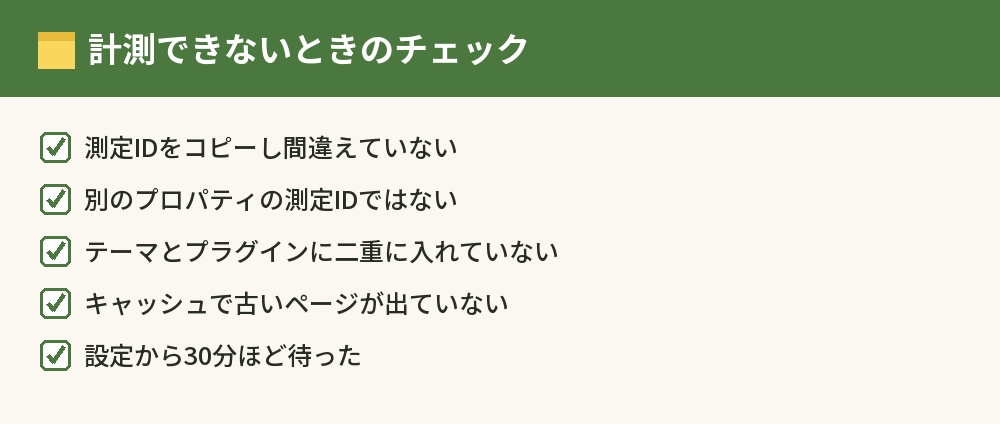
Googleのヘルプでは、データの収集が始まるまで最長で30分ほどかかる場合があると案内されているので、設定直後に数字が出なくても慌てなくて大丈夫です。
数字が出ないときの見直し
測定IDの貼り間違い、別のプロパティの測定IDを使っている、キャッシュのプラグインで古いページが表示されている、といった原因が考えられます。
テーマの設定とプラグインの両方に入れていないかも、あわせて確かめましょう。
WordPressの閲覧数とアクセスログの確認方法

GA4を入れると、記事ごとの閲覧数を確かめられるようになります。
記事ごとの閲覧数を確認する
GA4のレポートの「ページとスクリーン」では、ページごとの表示回数を一覧で見られます。
どの記事がよく読まれているかが分かれば、関連する記事を書き足したり、内部リンクを整えたりする判断に使えます。
管理画面に閲覧数を表示したいとき
WordPressの標準の管理画面には、記事ごとの閲覧数を一覧にする画面はありません。
管理画面で数字を見たいなら、Site Kit by Googleのダッシュボードを使うか、閲覧数を記録して人気記事のランキングを表示する機能を持つテーマやプラグインを使います。
サーバーのアクセスログとの違い
アクセスログは、サーバーに届いたすべてのアクセスの記録で、レンタルサーバーによっては管理画面から確認できます。
検索エンジンのロボットのアクセスも含まれるので、読者の動きを知りたいときはGA4、アクセスそのものの記録を調べたいときはアクセスログ、と使い分けます。
PVの考え方はブログのPVとは?意味と目安|月1万PVはすごいのかとアクセス数の調べ方で解説しています。
WordPressのGoogleアナリティクスでよくある質問

Googleアナリティクスは無料ですか?
個人のブログで使う範囲なら、GA4は無料で使えます。
Googleアカウントがあれば、今日からでも登録できます。
サーチコンソールとは何が違いますか?
Googleアナリティクスはサイトに来た人の動き、サーチコンソールはGoogle検索での表示回数やクリックされた検索語句が分かるツールです。
役割が違うので、ブログではどちらも設定しておきましょう。
自分のアクセスも数えられてしまいますか?
何もしなければ、自分で記事を開いたアクセスも数えられます。
気になる場合は、GA4の設定で自分のアクセスを除外する方法を調べて設定しましょう。
プラグインとテーマの設定はどちらがいいですか?
テーマに測定IDの入力欄があるなら、プラグインを増やさずに済むテーマの設定がおすすめです。
サーチコンソールなども一緒に管理画面で見たいなら、Site Kit by Googleが便利です。
設定してもデータが出ないのはなぜですか?
設定した直後は、データが出るまで最長で30分ほどかかることがあります。
時間がたっても出ないときは、測定IDとデータストリームのURLが正しいかを見直してください。
ブログのアクセスが急に増えたときも分かりますか?
GA4では、どの記事にどこからアクセスが来たかを日付ごとに確かめられます。
急な増減の調べ方はブログのアクセス数が急に増えた原因と調べ方|減ったときの確認ポイントで紹介しています。
まとめ:WordPressのGoogleアナリティクスは測定IDを1か所に設定する
WordPressのGoogleアナリティクスの設定について、知りたいことごとに並べます。
| 知りたいこと | 答え |
|---|---|
| 最初にやること | GA4でプロパティとデータストリームを作り、測定ID(G-)を取得 |
| Cocoonの場合 | 「Cocoon設定」→「アクセス解析・認証」の「GA4測定ID」に入力 |
| プラグインの場合 | Site Kit by Google、SWELLならSEO SIMPLE PACK |
| 確認の方法 | リアルタイムレポートで自分のアクセスを確認(最長30分ほど) |
| 閲覧数の確認 | GA4の「ページとスクリーン」 |
GA4と一緒に、Googleに記事を見つけてもらう準備も整えるなら、WordPressのサイトマップの作り方|XMLとHTMLの違いとSWELLの設定もあわせて確かめてください。