今のドメインはそのままに「blog.自分のドメイン」で2つ目のブログを作ろうと思ったものの、バリュードメインのサブドメイン設定を調べると「サーバー提供サブドメイン」「DNS設定」と似た言葉が並んでいて、どれを触ればいいのか分からなくなっていませんか?
この記事では、バリュードメインのサブドメイン設定を、独自ドメインのサブドメインとサーバー提供サブドメインの2種類に分けて、それぞれの手順とサーバー側の設定、注意点を解説します。
読み終えるころには、自分が作りたいのがどちらのサブドメインかが分かり、設定する画面を迷わずに選べるようになります。
バリュードメインのサブドメイン設定は「親ドメインのDNS」と「サーバー側」で行う
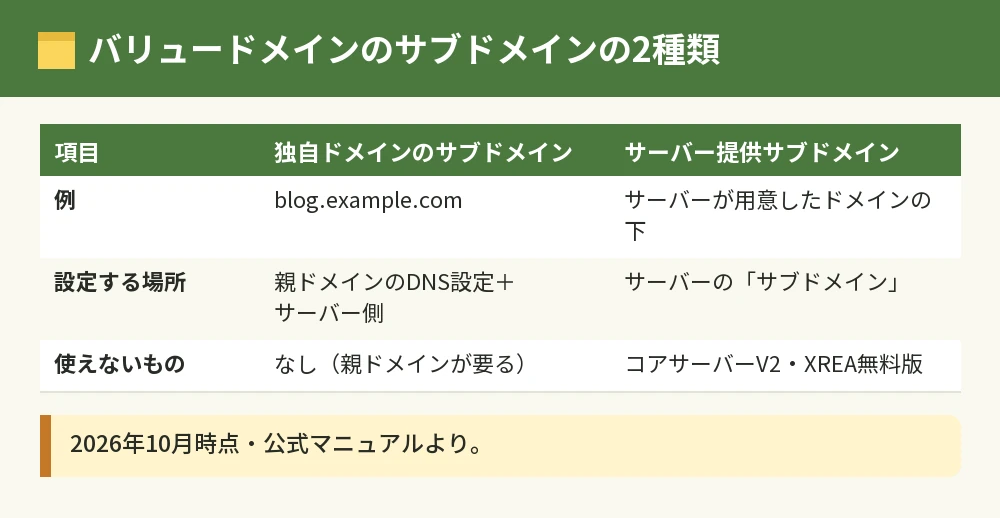
バリュードメインで独自ドメインのサブドメインを作るときは、親ドメインのDNS設定でサブドメインを入れ、サーバー側でそのサブドメインを受け入れる設定をします。
公式マニュアルでも、サブドメイン(例:www.example.com)のDNSは、親ドメイン(example.com)のDNS設定で設定できると案内されています。
これとは別に、サーバーのコントロールパネルから作る「サーバー提供サブドメイン」もあり、こちらはサーバーの「サブドメイン」の画面で設定します。
ブログ用に「blog.自分のドメイン」を作りたいなら、前者の独自ドメインのサブドメインを選べば足ります。
バリュードメインのサブドメインとは?2種類の作り方
サブドメインとは、持っているドメインの前に「blog.」や「shop.」のような名前を付けて作る、もう1つの住所のことです。
新しくドメインを取らなくても、同じドメインの中で別のサイトを分けて作れます。
独自ドメインのサブドメイン
自分で取った独自ドメイン(例:example.com)の前に名前を付けて作るのが、独自ドメインのサブドメインです(例:blog.example.com)。
バリュードメインでは、親ドメインのDNS設定の画面でサブドメインを入れ、コアサーバー・バリューサーバー・XREAなどのサーバー側で受け入れの設定をします。
サーバー提供サブドメイン
サーバー提供サブドメインは、サーバーのコントロールパネルで、サブドメイン名を入れてプルダウンからドメインを選んで作るサブドメインです。
バリューサーバー・コアサーバー(V1)・XREAの画面で設定できますが、コアサーバーV2プランでは使えず、XREAでは有料版だけの機能です。
ブログに向いているのはどちらか
自分のドメインの名前を活かして2つ目のブログを作るなら、独自ドメインのサブドメインが向いています。
どちらの方法でも、バリュードメイン側の設定のあとにサーバー側の設定が必要な点は同じです。
独自ドメインのサブドメインを設定する手順
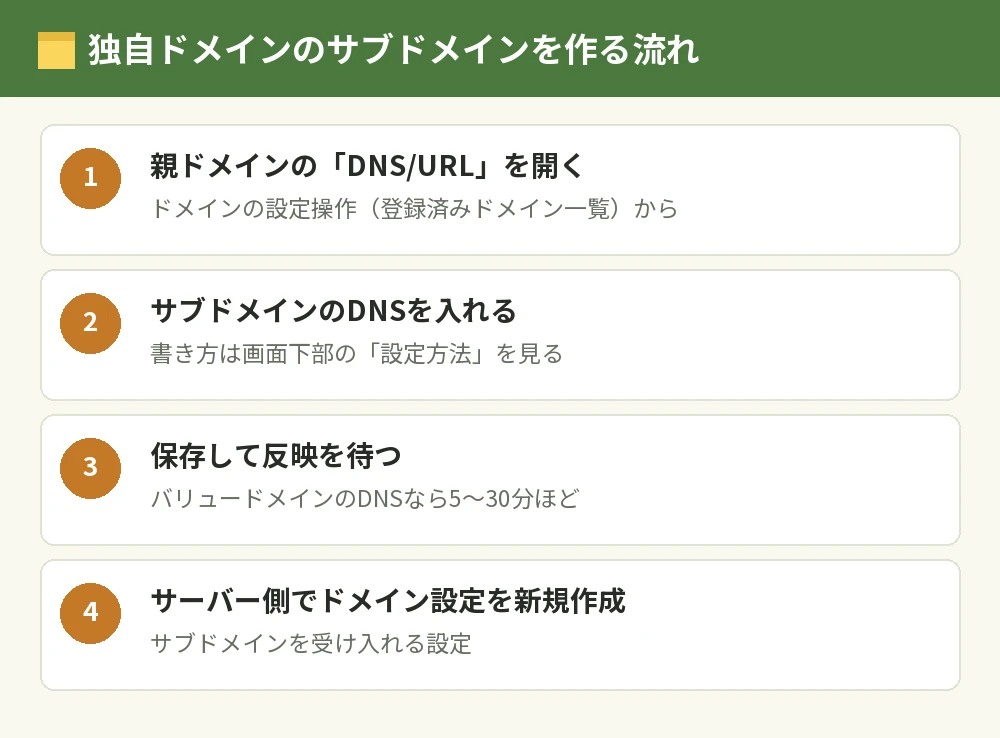
独自ドメインのサブドメインは、バリュードメインで親ドメインの「DNS/URL」を開いてサブドメインのDNSを入れ、サーバー側でドメイン設定を新しく作る、の順で設定します。
手順1:親ドメインのDNS設定を開く
- バリュードメインにログインし、左ナビの「ドメイン > ドメインの設定操作(登録済みドメイン一覧)」をクリックする
- サブドメインを作りたい親ドメインの横にある「DNS/URL」アイコンをクリックする
サブドメイン(blog.example.comなど)ではなく、親ドメイン(example.com)の行を開くのがポイントです。
手順2:サブドメインのDNSを入れて保存する
DNS設定の画面で、サブドメインの名前と、つなげたいサーバーの情報を入れて「保存」を押します。
バリュードメインの会社のサーバーを使う場合は、サーバー名を選ぶと必要な設定が自動で入ります。
サブドメインだけ別のサーバーにつなぐなど細かい書き方が必要なときは、DNS設定の画面の下にある「設定方法」を見ながら入力してください。
バリュードメインのネームサーバーを使っていれば、変更がインターネット上に反映されるまで5〜30分ほどです。
手順3:サーバー側でドメイン設定を新しく作る
DNS設定のあと、サーバーの管理画面で、サブドメインを受け入れる設定をします。
公式マニュアルでは、コアサーバー(V1・V2)とXREAは「ドメイン設定の新規作成」、バリューサーバーは「独自ドメインをウェブサイトに設定する」の手順が案内されています。
この設定が終わると、サブドメインにWordPressなどを入れてブログを作れるようになります。
あわせて読みたい:ConoHa WING(コノハウィング)とは?料金と特徴・向いている人
サーバー提供サブドメインの設定方法
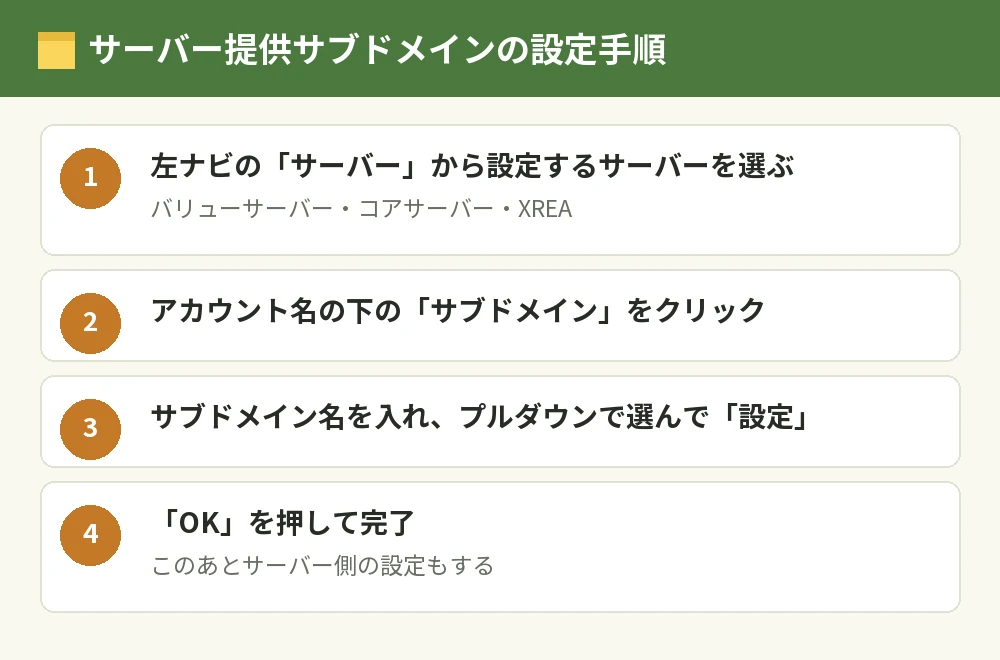
サーバー提供サブドメインは、バリュードメインの左ナビの「サーバー」から使うサーバーを開き、アカウント名の下にある「サブドメイン」で設定します。
サーバー提供サブドメインの手順
- ログインして、左ナビの「サーバー」にカーソルを合わせ、設定するサーバーをクリックする
- 設定するサーバーアカウント名の下にある「サブドメイン」をクリックする
- サブドメイン名を入れ、設定するサブドメインをプルダウンで選んで「設定」をクリックする
- 内容を確かめて「OK」をクリックする
- 完了の画面で「戻るにはここをクリック」を押し、アカウント名の下にサブドメインが出ていれば完了
公式マニュアルの例はバリューサーバーの画面ですが、コアサーバー・XREAでも同じように設定できると書かれています。
コアサーバーV2とXREA無料版では使えない
コアサーバーV2プランでは、サーバー提供サブドメインは使えません。
XREAでは有料版だけの機能です。
コアサーバーV2でサブドメインを使いたいときは、独自ドメインのサブドメインで作ります。
設定のあとにサーバー側の設定もする
バリュードメインのコントロールパネルで設定が終わったら、バリューサーバー・コアサーバー(V1)・XREAそれぞれのサーバー側の設定も必要です。
サーバー側の手順は、各サーバーのマニュアルにまとまっています。
バリュードメインのサブドメイン設定の注意点
バリュードメインのサブドメイン設定で気をつけたいのは、無料ネームサーバーには親ドメインを登録すること、ネームサーバーを他社にしているときは設定する場所が変わること、の2つです。
無料ネームサーバーには親ドメインを登録する
他社で取ったドメインをバリュードメインの無料ネームサーバーで管理するときは、サブドメインではなく親ドメインを登録します。
公式マニュアルでは、サブドメイン(www.example.comやsub.example.com)を登録すると、アクセスできない・遅れるなどの予期せぬ動きが起こる場合があると注意されています。
ネームサーバーを他社にしているときは他社の画面で設定する
ドメインのネームサーバーを他社のサーバー会社のものにしているときは、DNSもその会社で管理しているので、サブドメインもその会社の画面で設定します。
今どのネームサーバーを使っているかは、バリュードメインの「ネームサーバーの設定」で確かめられます(バリュードメインのネームサーバー変更の手順|DNSレコード設定とAレコードで画面の見方を解説しています)。
サブドメインのメールアドレスはサーバー側で作る
サブドメインでメールアドレスを使いたいときも、メールアドレスはサーバー側で作ります。
メールの設定の流れはバリュードメインのメール設定|Outlook・iPhoneの設定とメール送信できない時と同じです。
よくある質問
バリュードメインのサブドメインは無料で作れる?
独自ドメインのサブドメインは、親ドメインのDNS設定で作れるので、ドメインを新しく取る費用はかかりません。
サーバー側の設定には、そのサーバーの契約が必要です。
サブドメインはいくつまで作れる?
作れる数の上限は、今回確かめた公式マニュアルには書かれていませんでした。
使うサーバーのプランのマルチドメインの数などとあわせて、サーバー側の案内で確かめてください。
コアサーバーV2でサブドメインは使える?
独自ドメインのサブドメインなら使えます。
サーバー提供サブドメインはコアサーバーV2プランでは使えません。
サブドメインの設定はいつ反映される?
バリュードメインのネームサーバーでのDNS設定なら、5〜30分ほどで反映されます。
サーバー側の設定のあと、ブラウザで表示されるかを確かめてください。
wwwありのドメインもサブドメイン?
www.example.comも、example.comのサブドメインの1つです。
公式マニュアルでも、www.example.comのDNSは親ドメインのexample.comで設定すると案内されています。
サブドメインの設定画面が見つからない
独自ドメインのサブドメインは、ドメインの「DNS/URL」の画面で設定します。
「サブドメイン」という名前の画面は、サーバー提供サブドメインの設定画面です。
VALUE-DOMAINの申し込みや最新の条件は、VALUE-DOMAINの公式サイト で確かめられます。
サービスの内容や条件は変わることがあるので、申し込む前に公式サイトで確認してください。
まとめ:バリュードメインのサブドメイン設定は作りたい種類で画面を選ぶ
| 知りたいこと | 答え(2026年10月時点) |
|---|---|
| blog.自分のドメインを作る | 親ドメインの「DNS/URL」+サーバー側のドメイン設定 |
| サーバー提供サブドメイン | サーバーの「サブドメイン」画面 |
| 使えないプラン | コアサーバーV2・XREA無料版(提供サブドメイン) |
| 反映までの時間 | DNS設定は5〜30分ほど |
| 無料ネームサーバー | 親ドメインを登録する |
サブドメインを設定すると、まず親ドメインのDNS設定が5〜30分ほどで反映されます。
次にサーバー側でドメイン設定を作ると、サブドメインにWordPressを入れられるようになります。
そのあとは、親ドメインとは別のブログとして記事を書き始められます。
| 設定する前の不安 | 公式の案内 |
|---|---|
| 設定の場所 | サブドメインのDNSは親ドメインのDNS設定で |
| 使えないプラン | 提供サブドメインはコアサーバーV2で使えない |
| 問い合わせ | ライブチャット平日10〜17時(12〜13時を除く)・フォーム24時間 |
迷ったら、バリュードメインで親ドメインの「DNS/URL」からサブドメインを作り、ドメインと同じアカウントのサーバーで受け入れるのがおすすめです。
新しいドメインを取らずに2つ目のブログを始めたい人に向いています。
設定した日から「blog.自分のドメイン」のURLが使え、続けた先もドメイン代は1つ分のまま、テーマの違うブログを分けて育てられます。
たしかに、サブドメインはバリュードメインとサーバーの両方で設定が要り、手順は2つの画面にまたがります。
だからこそ、ドメインとサーバーを同じアカウントで管理していると、行き来が少なくて済みます。
まずはバリュードメインの「ドメインの設定操作(登録済みドメイン一覧)」を開いて、親ドメインの「DNS/URL」の画面を確かめてみてください。
参考にした公式情報:
- サーバー提供サブドメインの設定方法(バリュードメイン ユーザーガイド)
- DNS情報・URL転送の設定(バリュードメイン ユーザーガイド)
- 無料ネームサーバーの設定方法(バリュードメイン ユーザーガイド)